منو Send To کلیک راست ویندوز یکی از گزینه های کاربردی برای ارسال فایل و پوشه به مکانی هایی همچون Desktop, My Documents, CD drive و.. است.در پست های قبل چند نرم افزار برای سفارشی کردن منو Send To کلیک راست را معرفی کردیم. اکنون در ادامه یک ترفند ساده برای اضافه و حذف کردن پوشه و مکانهای دلخواه در منوی Send To کلیک راست ویندوز ۷ و XP معرفی میکنیم.
چگونه گزینه Send To کلیک راست را سفارشی کنیم
منو Send To کلیک راست ویندوز یکی از گزینه های کاربردی برای ارسال فایل و پوشه به مکانی هایی همچون Desktop, My Documents, CD drive و.. است.در پست های قبل چند نرم افزار برای سفارشی کردن منو Send To کلیک راست را معرفی کردیم.
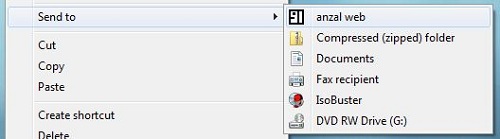
اکنون در ادامه یک ترفند ساده برای اضافه و حذف کردن پوشه و مکانهای دلخواه در منوی Send To کلیک راست ویندوز ۷ و XP معرفی میکنیم.
در ویندوز XP
کلید ترکیبی Win+R نگه دارید و عبارت SendTo را تایپ و Enter کنید.
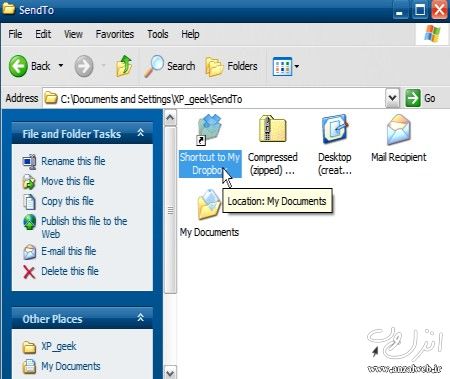
در پوشه ظاهر شده مکان های پیشفرض گزینه Send To را مشاهده کنید.شما میتوانید فایل های موجود در این پوشه را حذف کنید و یا با اضافه نمودن Shortcut (میانبر) یک پوشه آنرا به گزینه Send To کلیک راست خود اضافه کنید.
در ویندوز ۷
دکمه Start کیبورد را فشار دهید و عبارت زیر را در کادر جستجو وارد کنید.
%UserProfile%AppdataRoamingMicrosoftWindowsSendto
سپس بر روی پوشه Send To کلیک کنید.
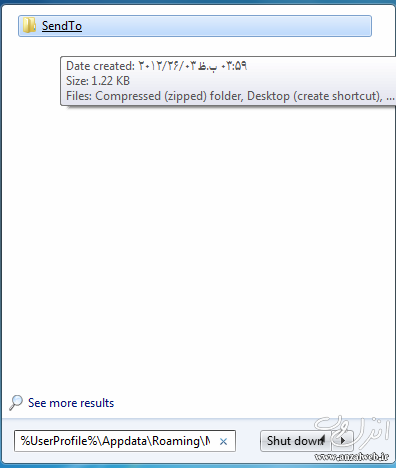
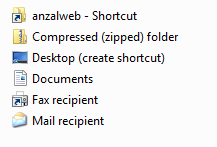
مانند ویندوز XP در پوشه ظاهر شده مکان های پیشفرض گزینه Send To را مشاهده کنید.شما میتوانید فایل های موجود در این پوشه را حذف کنید ویا با اضافه نمودن Shortcut (میانبر) یک پوشه آنرا به گزینه کلیک راست خود اضافه کنید.
نکات:
۱-تنها Shortcut پوشه ها را به پوشه Send To اضافه کنید.
۲-هر اکانت در ویندوز ۷ گزینه های Send To مخصوص به خود را داراست و شما باید برای هر اکانت گزینه های دلخواه خود را اضافه کنید.
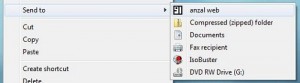
در نهایت با کلیک راست و انتخاب گزینه Send To مشاهده میکنید که مکان مورد نظر به گزینه های پیشفرض اضافه شده است.


 نویسنده : fekrno
 تاریخ : دوشنبه 15 تیر 1394

ورود کاربران
خوش آمدید! لطفا وارد حساب خود شوید