تا کنون برای مخفی کردن فایل و پوشه در ویندوز چندین راه به شما معرفی نمودیم،در ادامه یک تکنیک بسیار عالی برای مخفی کردن فایل ها در درون دیگر فایل های مدیا (عکس،ویدیو،موزیک) به شما معرفی میکنیم که میتوانید از طریق آن بسیار آسان فایل خود را با فایل های دیگر در قالب یک پسوند جدید ادغام و مخفی کنید.
چگونه فایل ها را درون عکس،ویدیو و آهنگ مخفی کنیم
تا کنون برای مخفی کردن فایل و پوشه در ویندوز چندین راه به شما معرفی نمودیم،در ادامه یک تکنیک بسیار عالی برای مخفی کردن فایل ها در درون دیگر فایل های مدیا (عکس،ویدیو،موزیک) به شما معرفی میکنیم که میتوانید از طریق آن بسیار آسان فایل خود را با فایل های دیگر در قالب یک پسوند جدید ادغام و مخفی کنید.

Deegger embeddeR یک نرم افزار رایگان و کاربردی میباشد که کابر میتوانید از طریق آن فایل های خود را در فایل هایی با فرمت فایل هایی همچون AVI, JPEG, MP3, MP4, PDF, PNG و.. مخفی کند.
فرآیند ادغام سازی و ایجاد یک فایل با فرمت جدید توسط این نرم افزار بسیار ساده است،فقط کافیست فایل مورد نظر خود را که میخواهید مخفی کنید در قسمت host file برنامه انتخاب نمایید (میتوانید فایل ها را در این قسمت با کشیدن و رها کردن اضافه کنید و یا اینکه از دکمه browse سمت راست استفاده کنید)،سپس در قسمت Select the file to embed فایل مورد نظر خود برای ادغام کردن را انتخاب کنید.
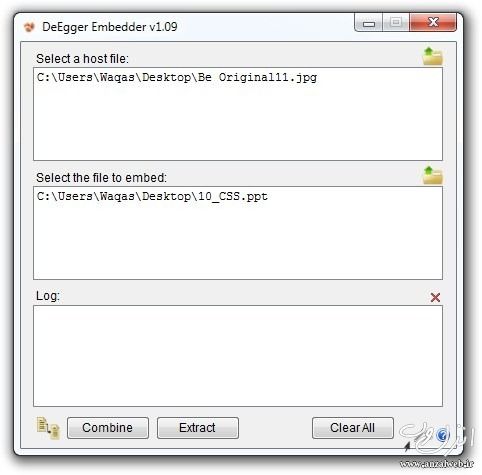
پس از انتخاب فایل ها بر روی دکمه Combine کلیک کنید تا نرم افزار فایل مورد نظر شما در فایل جدید مخفی کند.
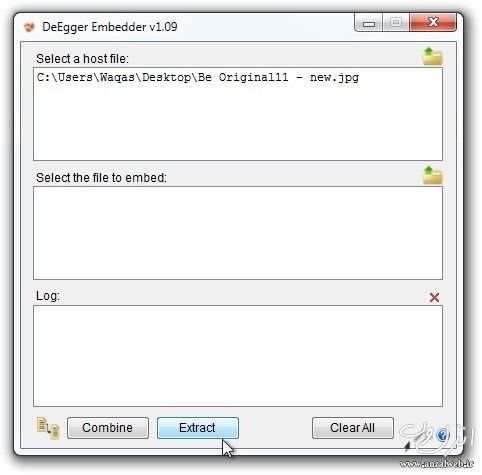
علاوه بر این با کلیک بر روی دکمه Extract میتوانید فایل های مخفی شده را از فایل های جدید جداسازی و به حالت اول بازگردانید،پس از کلیک بر روی این دکمه فایل مورد نظر خود را تعیین و یک پوشه برای ذخیره کردن فایل های جدا شده انتخاب کنید.
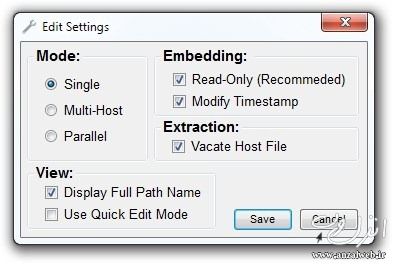
با کلیک بر روی آیکن آچار (Settings) پایین نرم افزار میتوانید حالت نرم افزار،نحوه نمایش و جداسازی فایل ها را تنظیم کنید.
این نرم افزار را رایگان از اینجا در دو نسخه ۳۲ و ۶۴ بیتی برای Windows XP, Windows Vista, Windows 7 و Windows 8 دانلود کنید.


 نویسنده : fekrno
 تاریخ : دوشنبه 15 تیر 1394

نظرات کاربران
دیدگاه خود را با ما در میان بگذارید