در برخی از مواقع به علت کندی و ناتوانی مشخصات سخت افزاری سیستم نمیتوان بسیاری
از نرم افزار و بازی ها را بر روی کامپیوتر اجرا کرد،در ادمه روشی برای ویندوز ۷ آموزش میدهیم که بتوانید
توسط فلش درایو و حافظه های جانبی کارایی و حافظه سیستم خود را بهبود ببخشد.
چگونه توسط فلش درایو و حافظه های جانبی سرعت سیستم خود را بالا ببریم
در برخی از مواقع به علت کندی و ناتوانی مشخصات سخت افزاری سیستم نمیتوان بسیاری از نرم افزار و بازی ها را بر روی کامپیوتر اجرا کرد،در ادمه روشی برای ویندوز ۷ آموزش میدهیم که بتوانید توسط فلش درایو و حافظه های جانبی کارایی و حافظه سیستم خود را بهبود ببخشد.
چگونه یک حافظه جانبی USB باعث افزایش کاریی سیستم میشود؟
شما میتوانید با استفاده از فضای خالی موجود در فلش درایو و حافظه های جانبی دیگر به عنوان حافظه کش مجازی (virtual cache memory) به عملکرد و سرعت رم سیستم خود کمک کنید.
چگونه یک درایو USB را به عنوان کش مموری سیستم استفاده کنیم
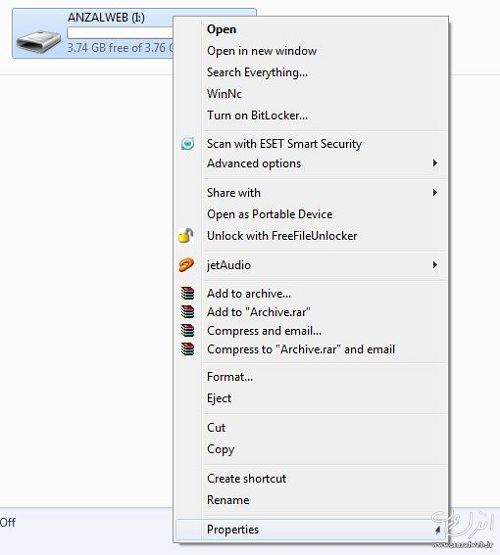
ابتدا یک درایو USB مانند فلش درایو به سیستم خود متصل کنید،سپس Computer را باز نموده و بر روی درایو مورد نظر کلیک راست و گزینه Properties را انتخاب نمایید و در پنجره باز شده نیز تب Readyboost انتخاب کنید.
سپس گزینه Use this device را انتخاب نمایید.در قسمت پایینی این گزینه شما باید مقدار فضای مورد نیاز از فلش درایو برای استفاده به عنوان حافظه کش مجازی تعیین کنید فقط به این نکته توجه داشته باشید که پس از تخصیص حافظه دیگر نمی توانید از آن مقدار حافظه به عنوان فضای خالی برای ذخیره سازی استفاده کنید(به طور مثال اگر ۳۰۰mb را برای اینکار اختصاص داده اید،حافظه فلش درایو شما به مقدار ۳۰۰mg همیشه پر است و نمیتوانید از آن برای ذخیره کردن فایل ها استفاده کنید)
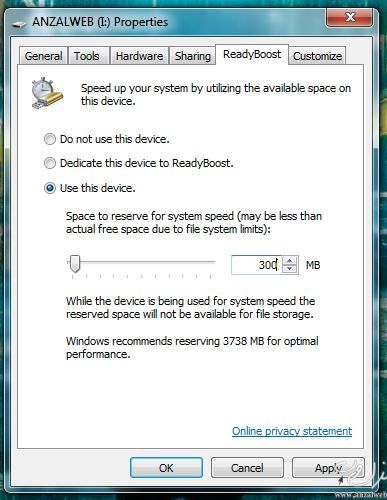
پس از انتخاب مقدار دلخواه پنجره را OK کنید،در صورتی که فضای زیادی را برای اینکار اختصاص داده اید ممکن است اجرا فرآیند تخصیص حافظه توسط ویندوز کمی زمانبر باشد.
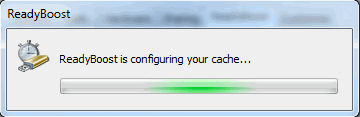
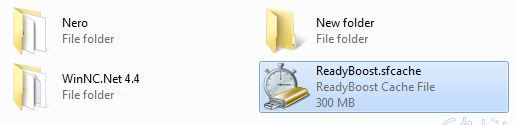
در نهایت پس از اینکه ویندوز تغییرات لازم را بر روی حافظه جانبی انجام داد اگر به فلش درایو خود مراجعه کنید فایلی به نام ReadyBoost.sfcache مشاهده میکنید که حجم آن معادل میزان فضایی است که شما برای حافظه رم اختصاص داده اید.حال در هر زمان که فلش درایو خود را به کامپیوتر متصل کنید سیستم از این میزان فضا برای افزایش سرعت استفاده میکنید.
برای غیر فعال کردن این قابلیت و بازگشت حافظه به حالت قبل در تب Readyboost گزینه Do not use this device را انتخاب و پنجره را OK کنید.


 نویسنده : fekrno
 تاریخ : دوشنبه 15 تیر 1394

ورود کاربران
خوش آمدید! لطفا وارد حساب خود شوید