یکی از اقدامات امنیتی رایج گذاشتن پسورد بر روی اکانت کاربری ویندوز است،پس از بوت شدن سیستم و قبل از نمایش صفحه خوش آمد گویی ویندوز در صورتی که کاربر بر روی ویندوز پسوردی قرار داده باشد صفحه درخواست پسورد برای ورود نمایش میدهد. به طور پیشفرض شما تا زمانی که پسورد صحیح را وارد نمایید اجازه دسترسی به ویندوز را نخواهید داشت،این موضوع میتواند یک نکته مثبت برای کسانی باشد که میخواهد رمز ویندوز شما را پیدا کنند چرا که پس از چندین بار سعی احتمال حدس زدن و پیدا کردن رمز بالا خواهد رفت،حال ما در ادامه ترفندی …
چگونه بعد از چند لوگین ناموفق،اکانت ویندوز را به طور موقت قفل کنیم
یکی از اقدامات امنیتی رایج گذاشتن پسورد بر روی اکانت کاربری ویندوز است،پس از بوت شدن سیستم و قبل از نمایش صفحه خوش آمد گویی ویندوز در صورتی که کاربر بر روی ویندوز پسوردی قرار داده باشد صفحه درخواست پسورد برای ورود نمایش میدهد.

به طور پیشفرض شما تا زمانی که پسورد صحیح را وارد نمایید اجازه دسترسی به ویندوز را نخواهید داشت،این موضوع میتواند یک نکته مثبت برای کسانی باشد که میخواهد رمز ویندوز شما را پیدا کنند چرا که پس از چندین بار سعی احتمال حدس زدن و پیدا کردن رمز بالا خواهد رفت،حال ما در ادامه ترفندی به شما معرفی میکنیم که میتوانید از طریق آن تعیین کنید که اکانت پس از چند بار ورود ناموق به مدت زمانی معین غیرفعال شود.
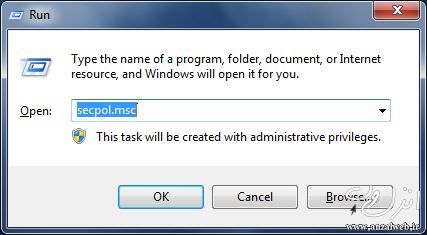
برای شروع ابتدا کلید ترکیبی Win + R را نگه دارید و عبارت Secpol.msc تایپ و اینتر کنید.
پنجره Local Security Policy ویندوز نمایش داده میشود،در سمت چپ این پنجره پوشه های روبه رو را به ترتیب انتخاب کنید Account Policies > Account Lockout
پس از انتخاب پوشه Account Lockout Policy ،در سمت راست و در قسمت Policy (سیاست) شما ۳ فایل برای انتخاب مشاهده میکند.

ایتدا بر روی فایل Account lockout threshold دابل کلیک کنید،توسط این Policy شما میتوانید دقیقا تعیین کنید که اکانت پس از وارد نمودن چند رمز اشتباه قفل شود.در قسمت Account will lock out after: تعداد دفعات لوگین ناموفق که پس از آن اکانت قفل میشود را تعیین و پنجره را OK کنید.(بعد از کلیک بر روی دکمه OK پنجره دیگری باز خواهد شد که باید آنرا نیز OK کنید)

حال برای تعیین مدت زمانی که پس از گذشت آن کاربر دوباره میتواند رمز عبور را وارد و به اکانت لوگین کند،بر روی فایل Account lockout duration دابل کلیک کنید.
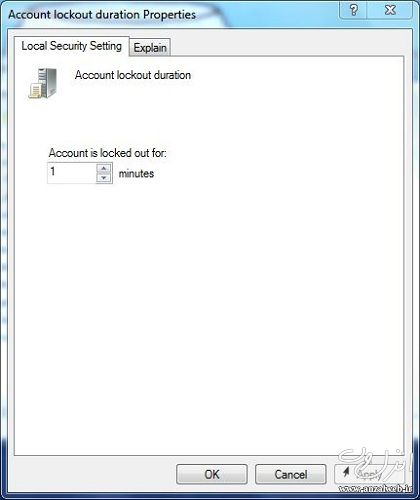
در پنجره باز شده و در قسمت Account is lock out for مدت زمان مورد نظر را بر حسب دقیقه وارد و پنجره را OK کنید.(زمان مورد نظر میتوانید از ۰ تا ۹۹,۹۹۹ دقیقه باشد)
همچنین شما میتوانید از طریق فایل Reset account lockout counter after تعیین کنید که کاربر چه مدت زمانی پس یکبار سعی ناموفق باید صبر کند تا دوباره بتواند رمز عبور را وارد و به ویندوز لوگین کند.(زمان مورد نظر میتوانید از ۰ تا ۹۹,۹۹۹ دقیقه باشد)
علاوه بر انجام تغییرات در این بخش شما میتوانید به پوشه Password Policy مراجعه و تنظیمات ویژه ای برای پسورد ویندوز نیز تعیین کنید.


 نویسنده : fekrno
 تاریخ : دوشنبه 15 تیر 1394

نظرات کاربران
دیدگاه خود را با ما در میان بگذارید