قابلیت Jumplist ویندوز ۷ به کاربر این امکان را میدهد تا بتواند بسیار سریع با کلیک راست بر روی آیکن اکسپلورر تسکبار به پوشه های مورد نیاز و ضروری که قبلا آنها را به اکسپلورر پین کرده است دسترسی پیدا کند.در بعضی از مواقع تعداد پوشه ها پین شده این قسمت بسیار زیاد میشود و این مساله باعث میگردد تا پیدا کردن پوشه مورد نظر کمی وقتگیر باشد.

در ادامه یک ترفند ساده برای دسته بندی پوشه های Jumplist معرفی میکنیم.
چگونه پوشه های Jumplist ویندوز ۷ را دسته بندی کنیم
قابلیت Jumplist ویندوز ۷ به کاربر این امکان را میدهد تا بتواند بسیار سریع با کلیک راست بر روی آیکن اکسپلورر تسکبار به پوشه های مورد نیاز و ضروری که قبلا آنها را به اکسپلورر پین کرده است دسترسی پیدا کند.در بعضی از مواقع تعداد پوشه ها پین شده این قسمت بسیار زیاد میشود و این مساله باعث میگردد تا پیدا کردن پوشه مورد نظر کمی وقتگیر باشد.
در ادامه یک ترفند ساده برای دسته بندی پوشه های Jumplist معرفی میکنیم.
ابتدا یک پوشه جدید بر روی دکستاپ ایجاد کنید و نام آنرا به ____________________________________ تغییر دهید.(۳۶ کارکتر underline)
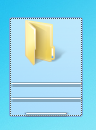
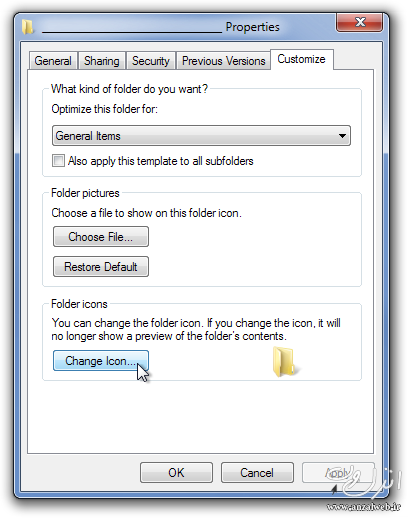
سپس بر روی پوشه مورد نظر کلیک راست و گزینه Properties را انتخاب کنید.در پنجره Properties تب Customize مراجعه و بر روی گزینه Change icon کلیک کنید.
در پنجره Change icon ، آیکن خالی را را برای پوشه انتخاب کنید.(این آیکن دارای هیچ شکل ظاهری نیست)
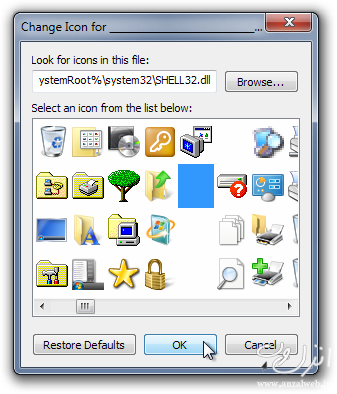
سپس پنجره ها را به نوبت OK کنید.حالا با کشیدن پوشه به آیکن اکسپلور تکسبار،آنرا به Jumplist پین کنید.
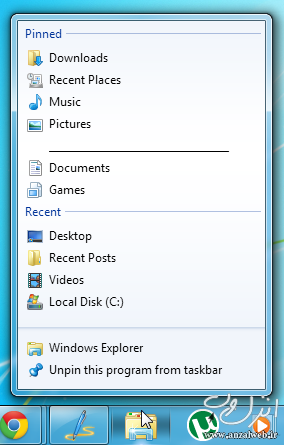
مشاهده میکنید که یک خط فاصله در بین پوشه ها ایجاد شده است.با کشیدن و قرار دادن این پوشه در بین آیتم های پین شده میتوانید براحتی آنها را دسته بندی کنید.


 نویسنده : fekrno
 تاریخ : دوشنبه 15 تیر 1394

نظرات کاربران
دیدگاه خود را با ما در میان بگذارید