میتوان گفت هر کسی در مدتی که با کامپیوتر کار کرده است به نوعی دچار مشکل شده است،مشکلات سخت افزاری اغلب به وسیله حضور شخص کارشناس قابل رفع شدن هستند اما مشکلات نرم افزاری را میتوان از راده دور نیز در صورتی که اطلاعات و اسکرین شات (تصاویری از صفحه) درستی به افراد متخصص نشان داده شود تا حد زیادی حل کرد.در ادامه ترفندی بدون نیاز به نرم افزار را به شما معرفی میکنیم که میتوانید در عرض چند ثانیه از مشکلاتی که در ویندوز با آنها مواجه میشوید اطلاعات و اسکرین شاتهای قدم به قدم و کاملی تهیه کنید …
چگونه در عرض چند ثانیه مشکلات ویندوز را ثبت کنیم
میتوان گفت هر کسی در مدتی که با کامپیوتر کار کرده است به نوعی دچار مشکل شده است،مشکلات سخت افزاری اغلب به وسیله حضور شخص کارشناس قابل رفع شدن هستند اما مشکلات نرم افزاری را میتوان از راده دور نیز در صورتی که اطلاعات و اسکرین شات (تصاویری از صفحه) درستی به افراد متخصص نشان داده شود تا حد زیادی حل کرد.در ادامه ترفندی بدون نیاز به نرم افزار را به شما معرفی میکنیم که میتوانید در عرض چند ثانیه از مشکلاتی که در ویندوز با آنها مواجه میشوید اطلاعات و اسکرین شاتهای قدم به قدم و کاملی تهیه کنید و آنرا در اختیار افراد متخصص قرار دهید.

ابتدا کلید ترکیبی Win+R را نگه دارید و عبارت psr را تایپ و Enter کنید.

برنامه Problem Steps Recorder ویندوز نمایش داده میشود،رابط کاربری این برنامه بسیار ساده میباشد و فقط دارای دکمه Start Record،Stop Record و Add comment میباشد.

برای شروع ثبت مشکل بر روی دکمه قرمز رنگ (Start Record) کلیک کنید.حال برنامه در حال ظبط کردن مشکلات شما میباشد،برای مشخص کردن قسمتهایی که در آنها به مشکل برخورده اید فقط کافیست کلیک کنید(یک دایره قرمز رنگ به شما نشان میدهد که بر روی چه نقطه ای از صفحه کلیک کردید)،با هر کلیک شما برنامه یک اسکرین شات از محیط مورد نظر به همراه اطلاعات مورد نیاز را در حافظه خود ثبت میکند.
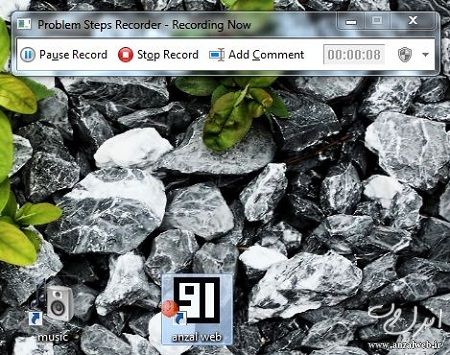
همچنین میتوانید با کلیک برای روی دکمه Add comment توضیحاتی خود را به قسمتی از اسکرین شات اضافه کنید.
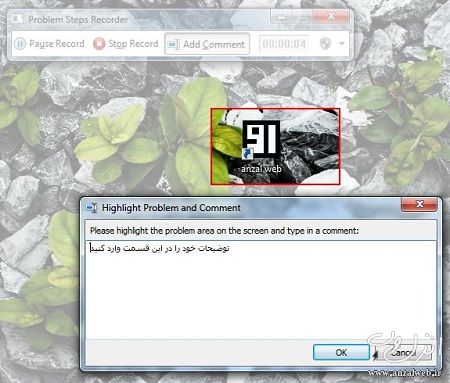
برای توقف و پایان داند به روند ثبت مشکل بر روی دکمه Stop Record کلیک کنید،برنامه پنجراه برای ذخیره سازی فایل Zip نمایش میدهد که باید برای فایل Zip نامی تعیین و بر روی دکمه Save کلیک کنید.

حالا اگر فایل زیپ رو باز کنید یک فایل mht مشاهده میکنید که با اجرای آن در مرورگر خود میتوانید اطلاعات کامل به همراه اسکرین شات های ایجاد شده را مشاهده کنید.
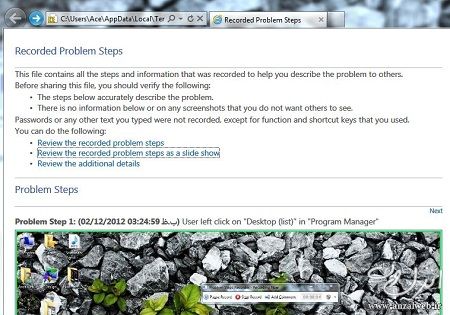
ارسال فایل Zip به مایکروسافت و یا افراد متخصص میتواند به حل مشکل شما کمک کند


 نویسنده : fekrno
 تاریخ : دوشنبه 15 تیر 1394

ورود کاربران
خوش آمدید! لطفا وارد حساب خود شوید