در دسترس بودن اجزا و بخشهای ویندوز باعث راحتی کاربران میشود،مایکروسافت بار ارائه قابلیت Pin to taskbar در ویندوز ۷ که اتصال فایل و پوشه به Taskbar(نوار پایین ویندوز) را فراهم میکند باعث شد تا کاربران بسیار سریعتر و راحتر به فایل و پوشه های ضروری خود دسترسی پیدا کنند،اما متاسفانه این قابلیت اجازه Pin کردن داریوها به Taskbar را نمیدهد.در ادامه ترفندی ساده و کاربردی برای اینکار معرفی میکنیم.
چگونه درایوها را به Taskbar ویندوز۷ Pin کنیم
در دسترس بودن اجزا و بخشهای ویندوز باعث راحتی کاربران میشود،مایکروسافت بار ارائه قابلیت Pin to taskbar در ویندوز ۷ که اتصال فایل و پوشه به Taskbar(نوار پایین ویندوز) را فراهم میکند باعث شد تا کاربران بسیار سریعتر و راحتر به فایل و پوشه های ضروری خود دسترسی پیدا کنند،اما متاسفانه این قابلیت اجازه Pin کردن داریوها به Taskbar را نمیدهد.در ادامه ترفندی ساده و کاربردی برای اینکار معرفی میکنیم.

برای اینکار ابتدا بر روی دسکتاپ کلیک راست نموده و از زیر منو گزینه New ،گزینه Text Document را انتخاب کنید تا یک فایل متنی برای شما ایجاد شود.
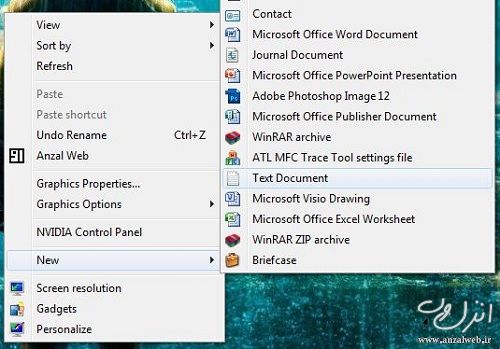
سپس نام فایل متنی را به دلخواه انتخاب کنید و پسوند آنرا از txt به exe دهید(به طور مثال Drivers.txt را به Drivers.exe تغییر دهید)


در صورتی که اینکار را انجام دهید پیغامی ظاهر میشود که به باید آنرا Yes کنید.
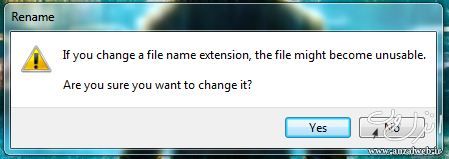
پس از Yes کردن پیغام،آیکن فایل شما عوض میشود و در حقیقت فایل شما به یک فایل اجرایی تبدیل میشود.

حالا این فایل را به Taskbar ویندوز بکشید تا در Taskbar قرار بگیرد.
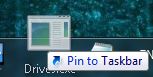
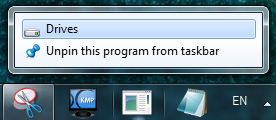
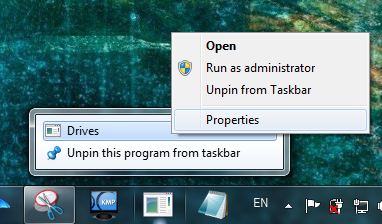
حال فایل اصلی که بر روی دسکتاپ شما قرار دارد را پاک کنید.سپس روی آیکن فایل که در Taskbar قرار دارد کلیک راست کنید و از پنجره ظاهره شده دوباره بر روی فایلی که در این پنجره قرار دارد نیز کلیک راست و گزینه Properties را انتخاب کنید.
پنجره ای برای شما نمایش داده میشود،در این پنجره شما ابتدا باید در قسمت Target و Stat in مسیر موجود را پاک و سپس مسیر داریو مورد نظر خود (به عنوان مثال برای دستیابی به داریو C عبارت :C را تایپ کنید) تایپ کنید،علاوه بر این میتوانید از قسمت Shortcut Key نیز یک کلید میانبر برای داریو خود تعیین کنید،همچنین با زدن دکمه Change Icon میتوانید یک آیکن برای فایل انتخاب نمایید.

در نهایت پس از انجام تنظیمات پنجره را OK کنید.حالا شما میتوانید از طریق این آیکن براحتی به داریوی که بیشتر با آن سر و کار دارید سریعتر دسترسی پیدا کنید.


 نویسنده : fekrno
 تاریخ : دوشنبه 15 تیر 1394

ورود کاربران
خوش آمدید! لطفا وارد حساب خود شوید