اگر هر روز به چندین سایت را به طور منظم سر میزنید و مجبور به تایپ آدرس و کلیک های متوالی برای باز کردن هر کدام ار آنها هستید،در ادامه ترفندی را معرفی میکنیم که با یک کلیک در کامپیوتر سایت های مورد علاقه تان به صورت یکجا در مرورگر خود مشاهده و در زمان صرفه جویی کنید.
برای شروع ابتدا در ویندوز یک فایل متنی (txt) با نام دلخواه (به عنوان مثال Site.txt) ایجاد کنید

سپس عبارت زیر را در سطر اول تایپ کنید
اگر هر روز به چندین سایت را به طور منظم سر میزنید و مجبور به تایپ آدرس و کلیک های متوالی برای باز کردن هر کدام ار آنها هستید،در ادامه ترفندی را معرفی میکنیم که با یک کلیک در کامپیوتر سایت های مورد علاقه تان به صورت یکجا در مرورگر خود مشاهده و در زمان صرفه جویی کنید.
برای شروع ابتدا در ویندوز یک فایل متنی (txt) با نام دلخواه (به عنوان مثال Site.txt) ایجاد کنید
سپس عبارت زیر را در سطر اول تایپ کنید
echo off@

با زدن دکمه Enter به سطر بعد بروید و عبارت زیر تایپ کنید
start “anzalweb” “www.anzalweb.ir”
به جای anzalweb یک عنوان دلخواد و به جای www.anzalweb.ir آدرس سایت خود را میان جفت کتیشن ( ” ” ) تایپ کنید. (همانند تصویر بالا)
برای اضافه کردن سایت های بیشتر روند بالا را تکرار کنید و نام و آدرس سایت های دیگر را در هر سطر جدید وارد کنید.
پس از ورود سایت ها با زدن دکمه ترکیبی Ctrl+S فایل را ذخیره کنید.
در مرحله بعد پسوند فایل متنی ذخیره شده را از (txt.) به (bat.) تغییر دهید.

نکته : اگر قادر به مشاهده پسوند فایل نمیباشید مراحل زیر را طی کنید :
در پنجره Computer گزینه Organize را انتخاب کنید
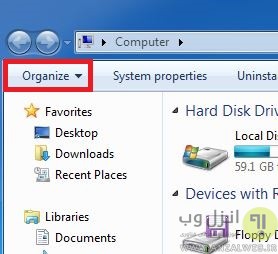
از منوی باز شده Folder and search options را انتخاب تا صفحه مربوط به آن باز شود، از تب View همانند تصویر زیر تیک گزینه مشخص شده را بر دارید
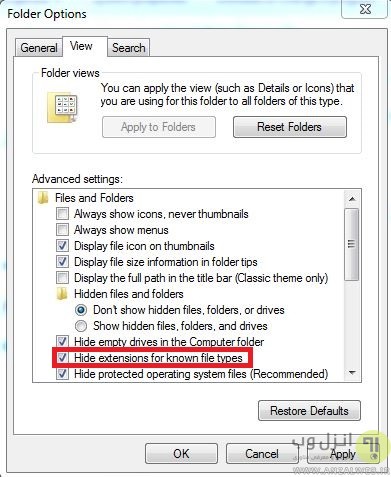
بر روی Ok کلیک کنید تا تغییر اعمال شود و قادر به دیدن پسوند فایل ها باشید.
پس از تغییر پسوند فایل پیغامی را مشاهده میکنید که باید بر روی گزینه Yes کلیک کنید.
همانطور که در تصویر زیر مشاهده میکنید بعد از تغییر پسوند، فایل متنی شما به شکل دیگری تغییر کرده که با کلیک بر روی آن سایت های مورد نظرتان در مرورگر پیش فرض سیستم یکجا اجرا و باز میشوند.


 نویسنده : fekrno
 تاریخ : دوشنبه 15 تیر 1394

ورود کاربران
خوش آمدید! لطفا وارد حساب خود شوید