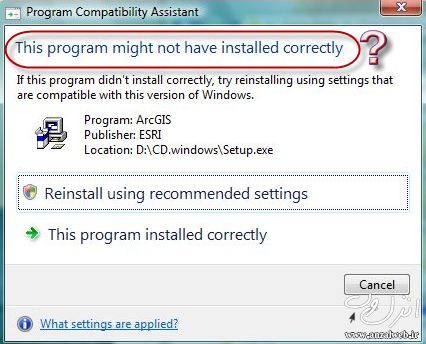
زمانی که شما برنامه و یا هر فایل exe تازه ای در ویندوز ۷ نصب میکنید،ویندوز پیغامی تحت عنوان “This Program might not have installed correctly“ (این برنامه ممکن است به درستی نصب نشده باشد) نمایش میدهد. این قابلیت ویندوز ۷ در برخی اوقات مفید است چرا که زمانی که برنامه و فرآیند نصب به خوبی انجام نشده باشد این پنجره به شما شما اخطار میدهد که آن را حذف کنید. اما در بیشتر مواقع این پنجره برای هر فایل و نرامه که را که شما آنها را به تازگی و به خوبی نصب کرده اید نمایش داده میشود که …
غیر فعال کردن پنجره اخطار This program might not have installed correctly ویندوز۷
زمانی که شما برنامه و یا هر فایل exe تازه ای در ویندوز ۷ نصب میکنید،ویندوز پیغامی تحت عنوان “This Program might not have installed correctly“ (این برنامه ممکن است به درستی نصب نشده باشد) نمایش میدهد.

این قابلیت ویندوز ۷ در برخی اوقات مفید است چرا که زمانی که برنامه و فرآیند نصب به خوبی انجام نشده باشد این پنجره به شما شما اخطار میدهد که آن را حذف کنید. اما در بیشتر مواقع این پنجره برای هر فایل و نرامه که را که شما آنها را به تازگی و به خوبی نصب کرده اید نمایش داده میشود که به نوعی در طی زمان طولانی نمایش پنجره برای کاربران آزار دهنده میشود. در ادمه ترفندی ساده برای غیر فعال کردن این پنجره معرفی میکنیم.
برای غیر فعال کردن این پنجره مسیر زیر را دنبال کنید:
ابتدا دکمه Windows کیبورد را فشار دهید و عبارت services.msc تایپ و Enter کنید.

در پنجره Services عبارت Program Compatibility Assistance Service را پیدا و بر روی آن کلیک راست و گزینه Stop انتخاب کنید.
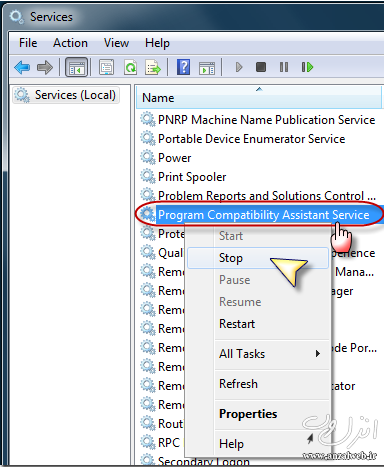
سپس دوباره بر روی همان عبارت کلیک راست و گزینه Properties را انتخاب کنید،پنجره Program Compatibility Assistance Service Properties نمایش داده میشود.در این پنجره از تب General بر وری منو باز شو Startup type کلیک کنید و گزینه Disabled را انتخاب نمایید.
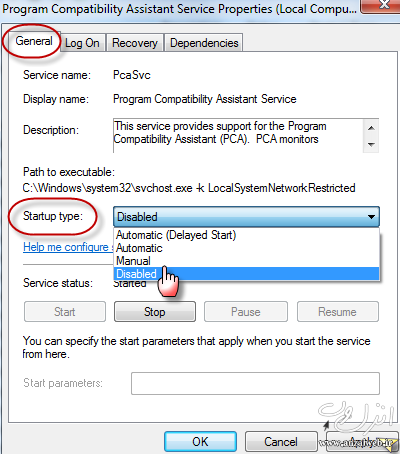
در نهایت پنجره OK یا Apply کنید.ویندوز خود را ریستارت کنید تا تغییرات اعمال شود.اگر مسیر بالا را به درستی طی کرده یاشید در دفعه بعدی که ویندوز شما اجرا میشود در تب service پنجره task manager (دکمه ترکیبی Ctrl+shift+Esc نگه دارید) سرویسی به نام PcaSvc اجرا و دیده نمیشود.


 نویسنده : fekrno
 تاریخ : دوشنبه 15 تیر 1394

ورود کاربران
خوش آمدید! لطفا وارد حساب خود شوید